
我们在局域网内访问共享文件夹的时候,如果弹出用户和密码的窗口,需要输入用户名与密码后才可以访问,那么Win7系统如何取消访问共享文件夹的用户名和密码提示?下面装机之家分享一下具体方法。
取消访问共享文件夹的用户名和密码的方法
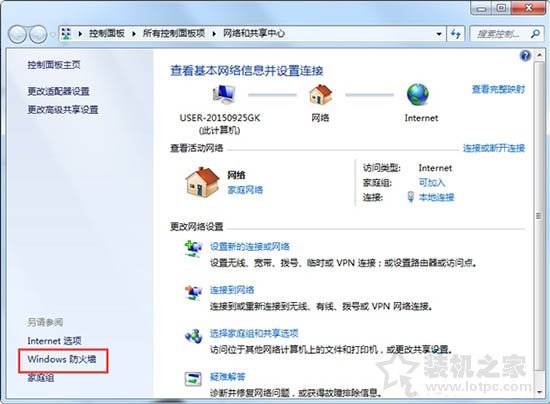
1、关闭防火墙。首先,右键单击“网络”,选择“属性”,在弹出的“网络和共享中心”左上角点击“Windows防火墙”,如下图所示:
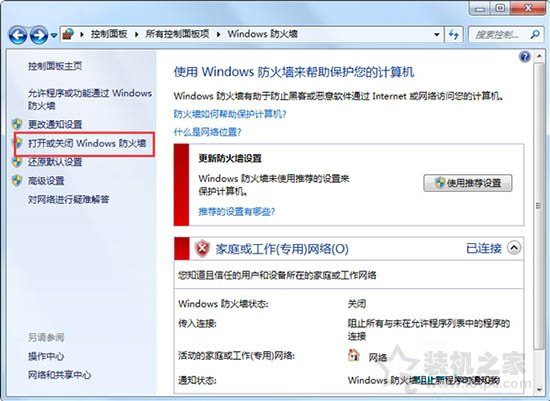
2、在弹出的“Windows防火墙”中点击“打开或关闭Windows防火墙”,如下图所示:
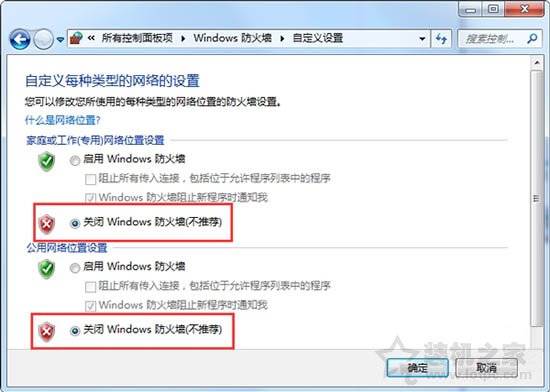
3、在弹出的窗口中关闭防火墙,如下图所示:
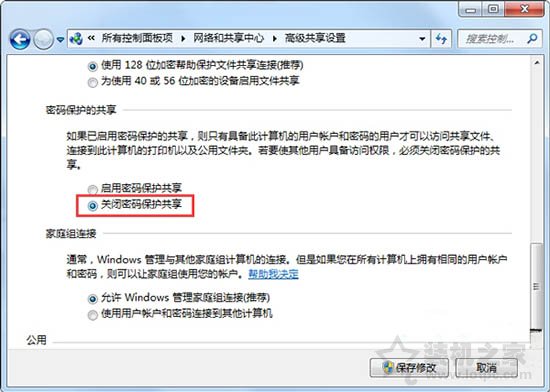
4、关闭密码保护共享。继续在“网络和共享中心”中点击“更改高级共享设置”,在“密码保护的共享”中关闭密码保护共享,如下图所示:
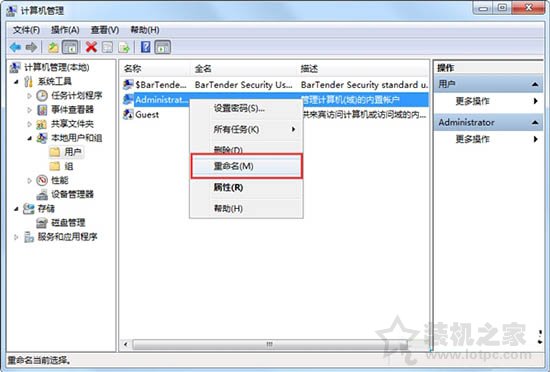
5、更改administrator用户名。右键单击“计算机”的“管理”,依次选择“本地用户和组”——“用户”,右键单击administrator,选择“重命名”,将其用户名改为其他,注销后重新连接共享,如下图所示:
6、现在再打开刚才要共享的计算机,发现已经可以打开了。
以上就是装机之家分享的Win7系统如何取消访问共享文件夹的用户名和密码提示的方法,希望本文能够帮助到大家。
标签: Win7
本站名称:爱下载
本站网址:https://www.axz.cc
本站所有文字内容与资源仅用于教育和研究使用
本站所有资源为网络搜集而来如有侵犯请邮件联系
本站下载者对资源方造成的损失或损害概不负责
由您下载所导致的一切风险与法律均由您自行承担
下载后请在24小时内删除,浏览下载即代表您同意


