
相信不少用户在电脑系统中,发现有不少后缀名为TMP的文件,tmp文件其实是windows各种软件使用中产生的临时文件,那么Win7系统tmp文件怎么打开?下面装机之家分享一下Win7系统打开tmp文件的方法。
tmp文件打开方法:
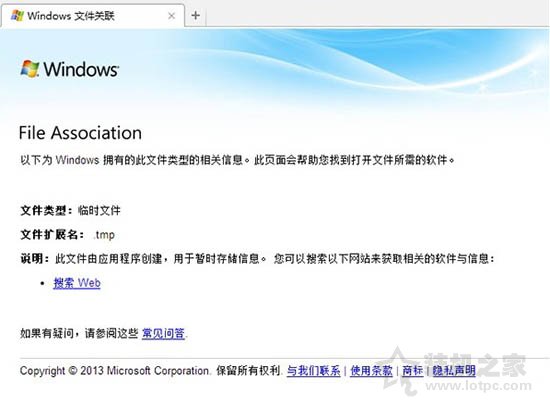
1、我们可以用WEB浏览器打开这一类型的文件,会显示这是系统和应用程序产生的临时文件,如下图所示:
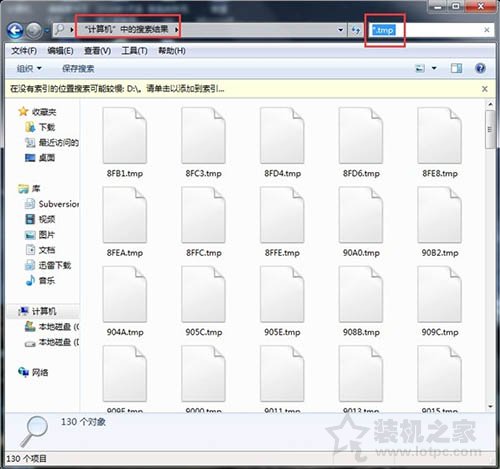
2、打开我们电脑,在搜索栏输入“*.tmp“,会出现很多这各类型的文件,如下图所示:
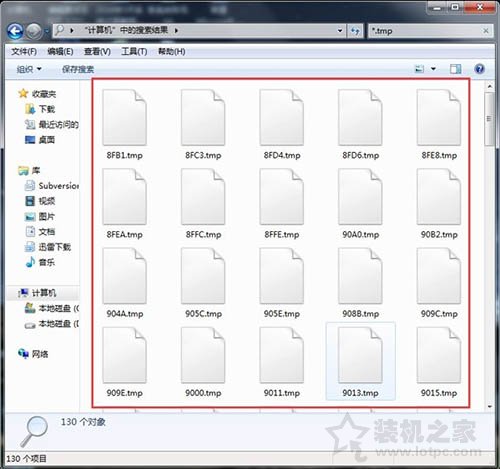
3、仔细查看这些文件的路径,有的是QQ软件产生的,有些是WORLD办公软件产生的,有的是系统产生的缓存文件。如下图所示:
4、用WORLD打开WORLD产生的临时文件,结果是一些乱码。如下图所示:

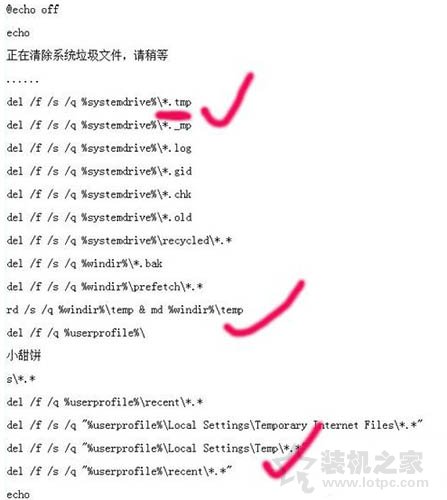
5、我们编写清理垃圾的.BAT程序中运用的代码都是删除*.tmp文件,如下图所示:
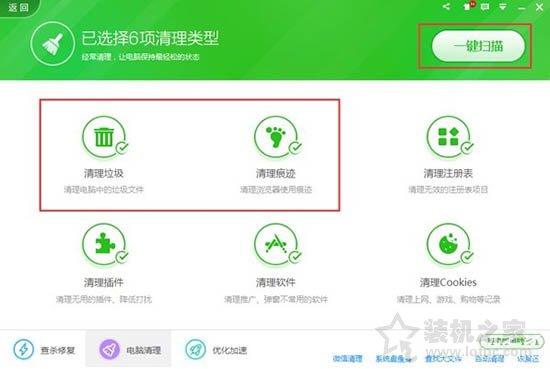
6、我们也可以用360安全卫士删除这些.TMP临时文件。如下图所示:
以上就是装机之家分享的Win7系统打开tmp文件的方法,一般来说,TMP文件只是临时文件,不用打开的,直接删除即可。
标签: Win7
本站名称:爱下载
本站网址:https://www.axz.cc
本站所有文字内容与资源仅用于教育和研究使用
本站所有资源为网络搜集而来如有侵犯请邮件联系
本站下载者对资源方造成的损失或损害概不负责
由您下载所导致的一切风险与法律均由您自行承担
下载后请在24小时内删除,浏览下载即代表您同意


